
無痕視窗,關了就忘
視窗一關,登入就沒了。明天得再登入一次,後天也是。
是不是很熟悉?
但你不只一個。公司帳戶、私人帳戶,也許還有客戶的帳戶,或第二間網店。瀏覽器卻只讓你來回切換。
視窗一關,登入就沒了。明天得再登入一次,後天也是。
很多網站一個瀏覽器只能登入一個帳戶。每切換一次,就要重新登入,還會少一個分頁。
每個設定檔各自一個視窗、各自一個 Dock 圖示,一眼也看不出自己正在用哪一個。
Selves 如何運作
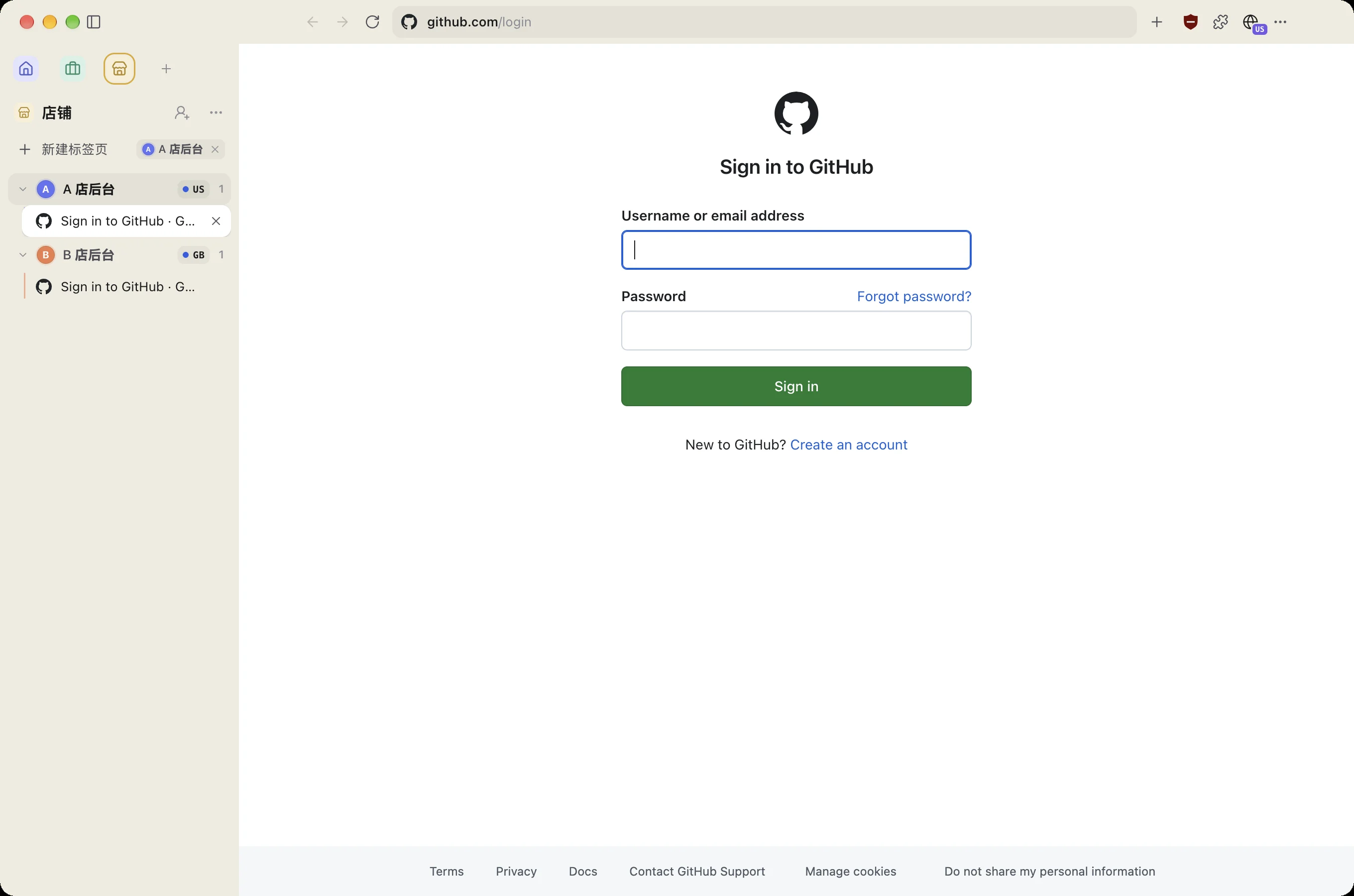
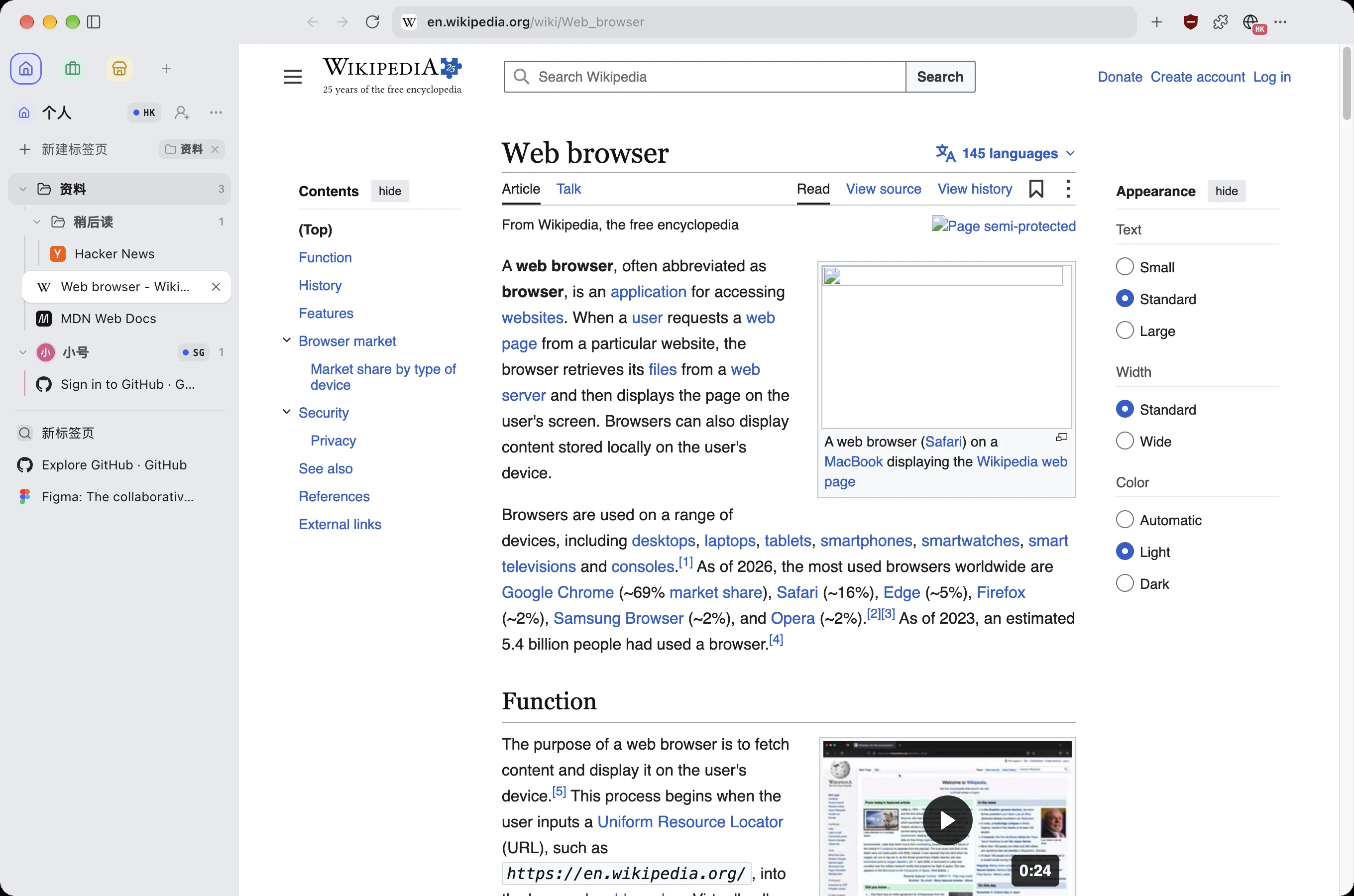
先按用途整理分頁,需要再登入另一個帳戶時,新增一個帳號便可。每個帳號都有自己的 Cookie、登入狀態及網站資料。
個人、工作、學習——各有自己的分頁、固定網站、顏色與圖示。
同一個網站需要第二個帳號?新增一個就好。它獨立登入,完全不會影響另一個。
兩個帳號都保持登入,重新啟動後也一樣。在任何連結上按右鍵:「用其他帳號開啟」。
每個登入都有自己的儲存分區——Cookie、本機儲存空間、快取和 Service Worker——就像獨立的瀏覽器設定檔一樣,卻都在同一個視窗裡。
工作空間的顏色貫穿側邊欄、工具列,以及每個網頁頂端的一條細線。每個分頁都標示着帳號頭像。
網路與代理
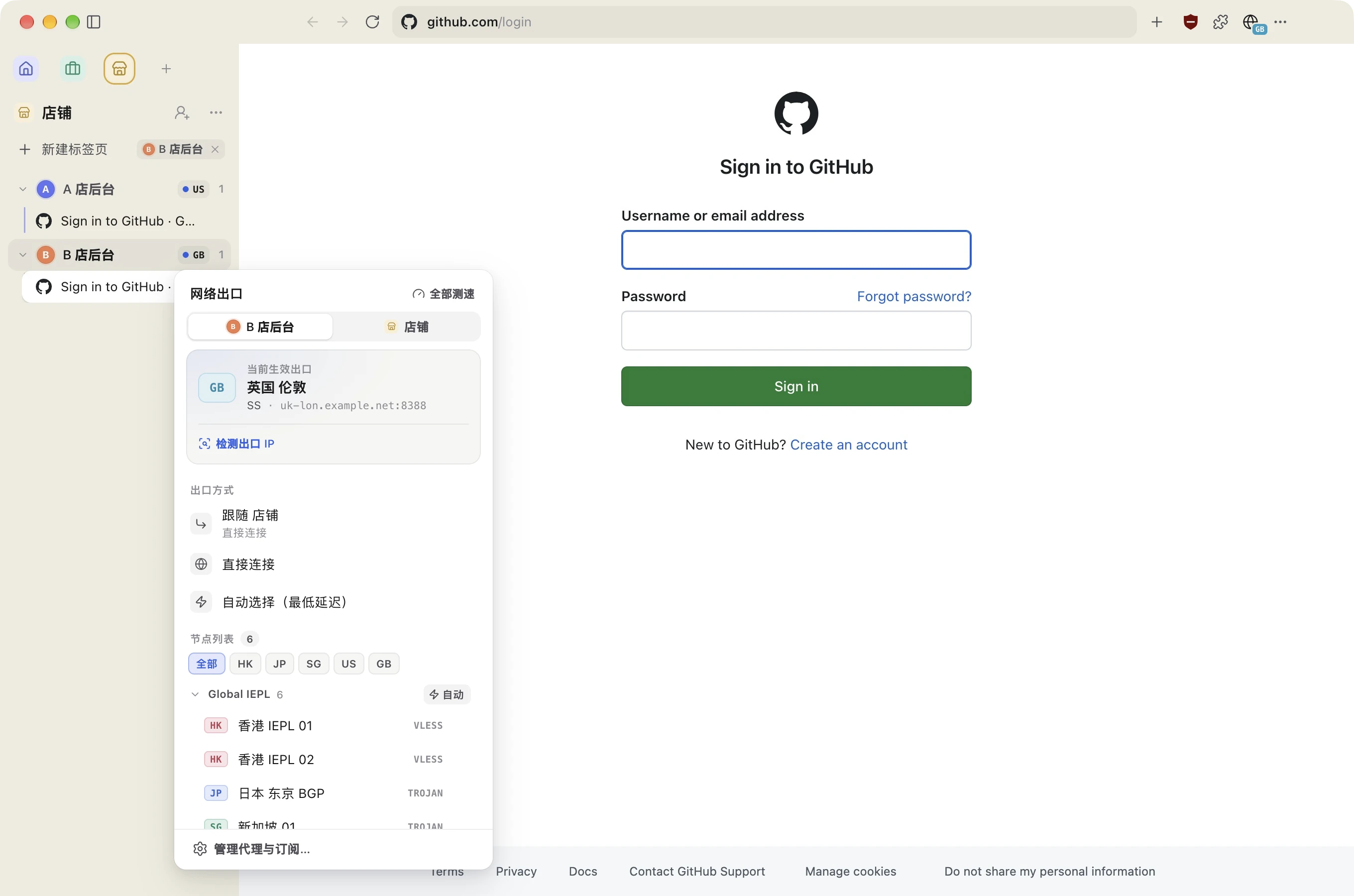
內建 sing-box 代理核心,支援訂閱分組管理與節點清單頂部一鍵測速。同一個視窗裡的不同帳號,不僅登入態互相隔離,網路出口也互不干擾。
為每個工作空間與獨立帳號指定各自的網路出口。
點擊左側帳號或右側節點清單,體驗真實的出口分流與一鍵測速
AI 與 MCP 服務
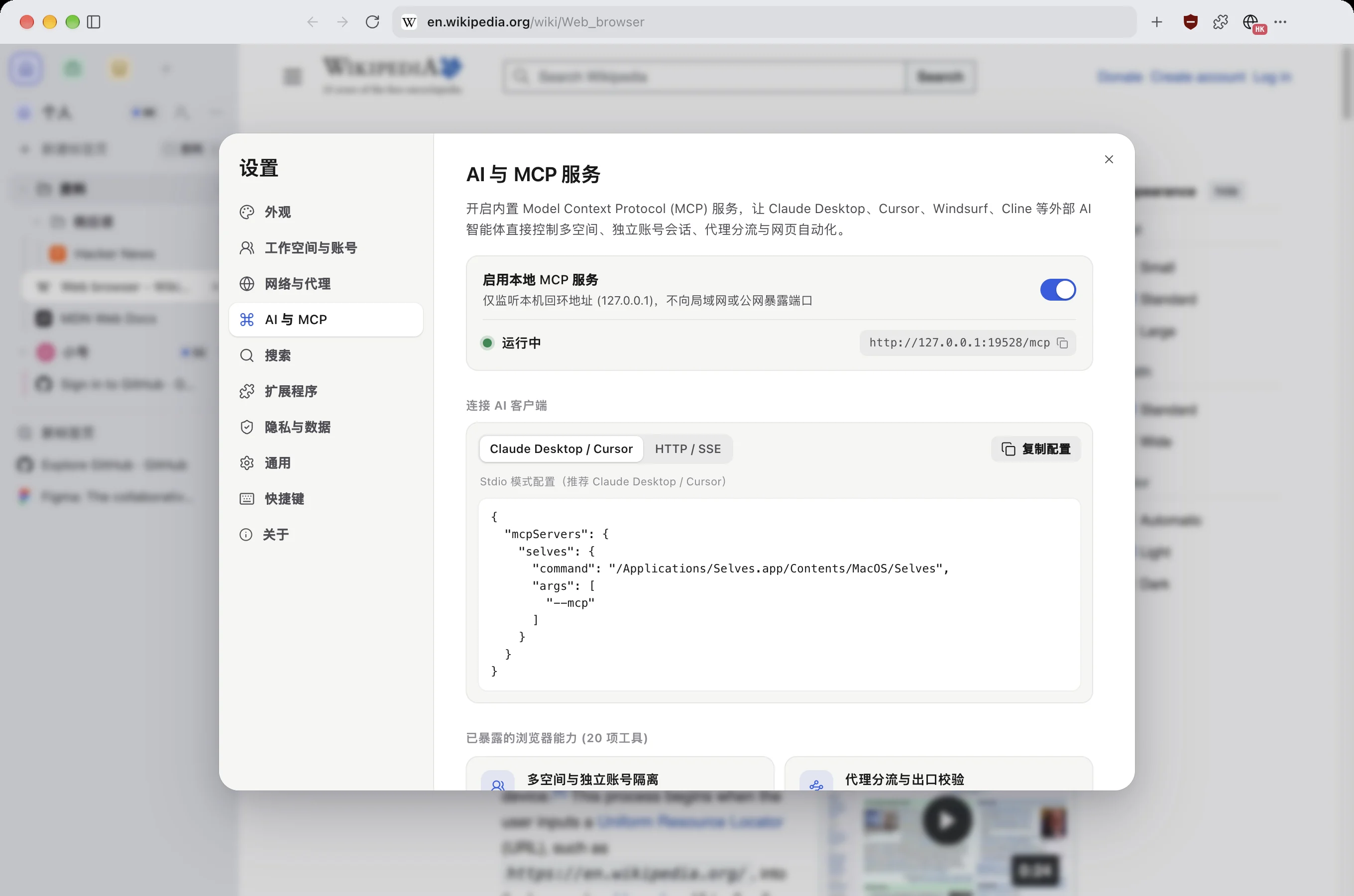
在「設定 → AI 與 MCP」中一鍵開啟,Claude Desktop、Cursor、Windsurf 等智慧體即可透過 20 項原生工具,在你已登入的隔離帳號中執行語意快照、點擊填表與下載。
透過本機迴路位址 (127.0.0.1) 提供 Stdio、Streamable HTTP 與 SSE 接入。
{
  "mcpServers": {
    "selves": {
      "command": "Selves",
      "args": ["--mcp"]
    }
  }
}其他的一切,安靜做好
分頁、書籤、瀏覽記錄和指令,一次搜尋。⌃1…9 / Alt+1…9 在工作空間之間快速切換。
頂部固定新增分頁列、智慧跟隨目前選取帳號建立分頁、拖放分組,收合後滑鼠移近即平滑浮出側邊欄。
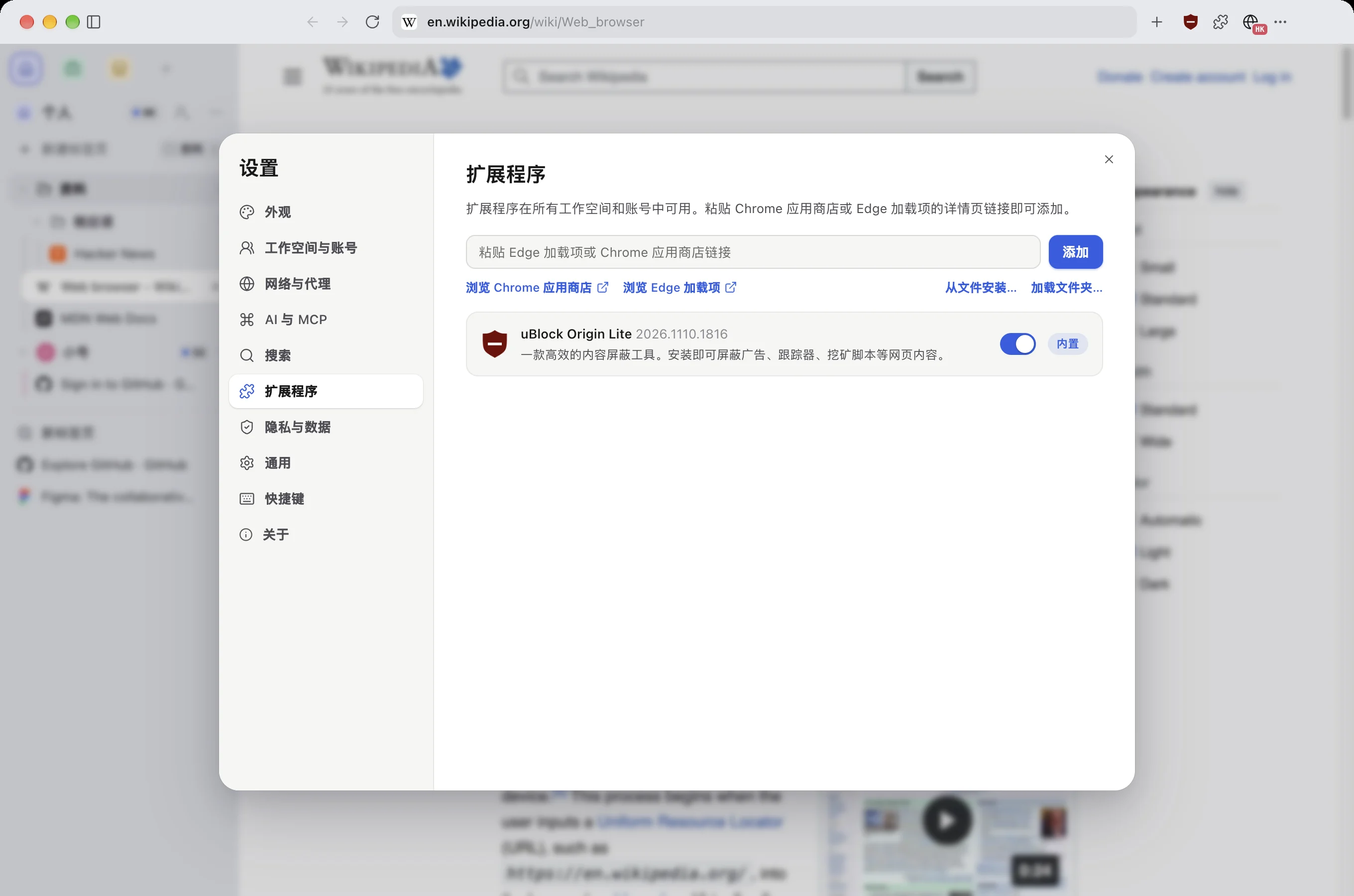
貼上 Chrome 線上應用程式商店或 Microsoft Edge 附加元件的連結即可安裝。廣告封鎖、密碼管理、翻譯工具,在每個工作空間都能用。
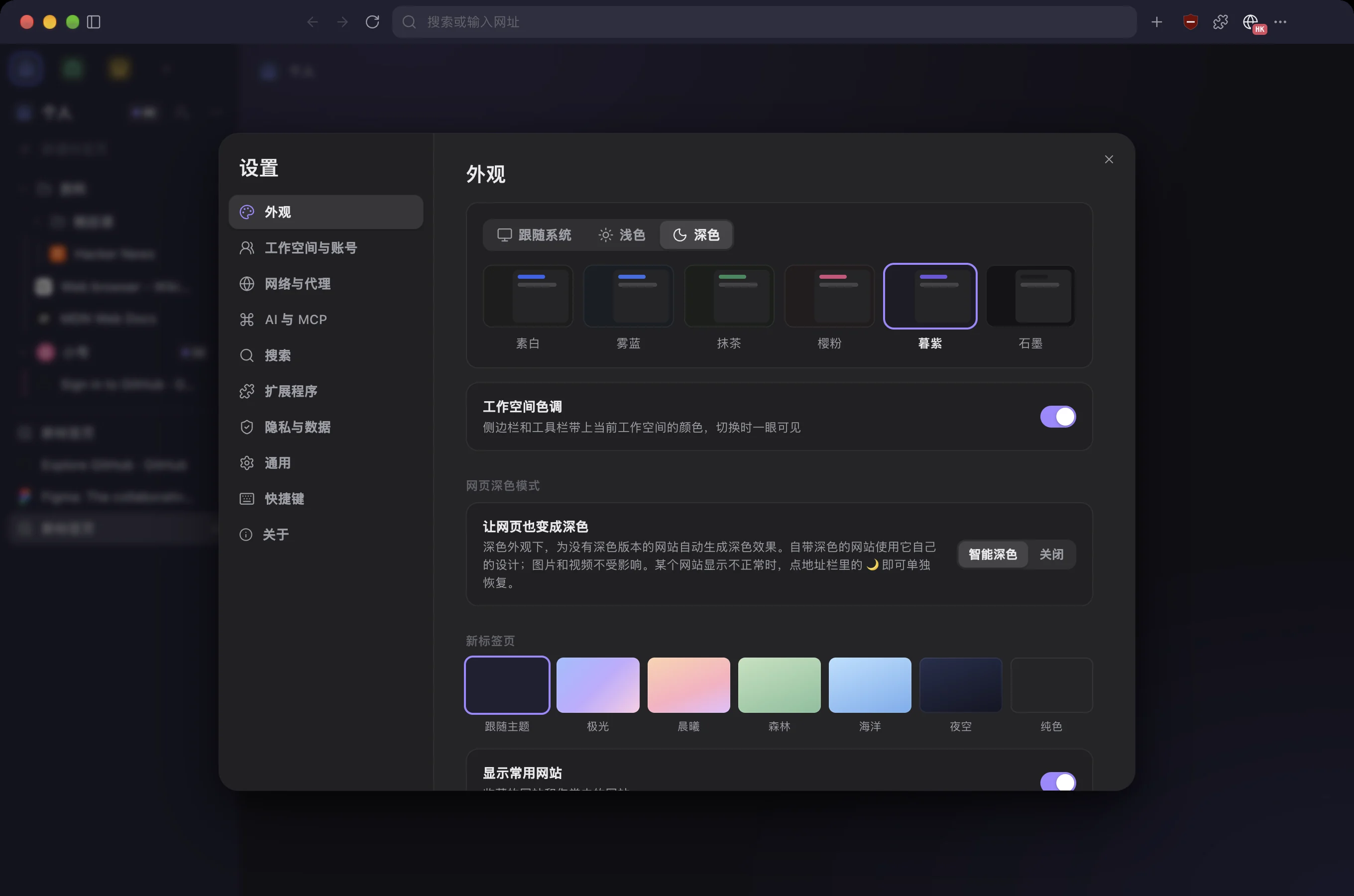
淺色、深色或自動,六款主題、七張新分頁桌布,還可為工作空間加上色調。
不更改 User-Agent,不注入指令碼,不開放原生 API。網站看到的,就是你在任何地方都會用到的同一個 Chromium。
可自訂鍵盤快速鍵、網址列左側快速關閉分頁、下載拋物線飛入回饋,以及起始頁、書籤、瀏覽記錄、頁內尋找、縮放、列印與重新開啟關閉的分頁。
為擁有不只一個帳戶的人而設
每位客戶的 Google、Slack 與數據分析帳號,各自歸位。
在同一個社交平台上同時打理品牌與個人帳戶,毋須登出。
多間網店與網購平台的賣家帳戶,並排查看。
同時以管理員和一般用戶身份測試,工作階段乾淨,互不干擾。
一部電腦,每個人的購物、串流影音和電郵帳戶各自保留。
下午 6 時,關掉「工作」工作空間。私人分頁從不和它混在一起。
比較
下列每種方法都能把登入分開。但只有部分能放在同一個視窗、重新啟動後記得登入,並且能執行 Chrome 擴充功能。
| 功能 | Selves | Chrome 設定檔 | Firefox 容器 | 無痕視窗 |
|---|---|---|---|---|
| 同一網站同時登入多個帳戶 | 支援 | 支援 | 支援 | 部分支援只多一個工作階段 |
| 所有帳戶都在同一個視窗 | 支援 | 不支援每個設定檔一個視窗 | 支援 | 不支援 |
| 重新啟動後仍保持登入 | 支援 | 支援 | 支援 | 不支援 |
| 可執行 Chrome 線上應用程式商店的擴充功能 | 支援 | 支援 | 不支援僅限 Firefox 附加元件 | 部分支援預設停用 |
| 每個登入都有清楚的顏色與頭像 | 支援 | 部分支援僅設定檔主題色 | 部分支援彩色分頁標籤 | 不支援 |
| 帳號按工作空間整理 | 支援 | 不支援 | 不支援 | 不支援 |
| 每個工作空間與帳戶可綁定獨立代理出口 | 支援 | 不支援 | 不支援 | 不支援 |
| 內置 MCP 服務供外部 AI 智能體調用 | 支援 | 不支援 | 不支援 | 不支援 |
價格
免費版包含所有功能。Pro 取消登入數量上限,可選擇月繳、年繳或一次付清。
工作與生活兼顧,需要的功能一應俱全。
US$0
適合自由工作者、網店賣家,以及任何擁有大量帳戶的人。
原價 US$6US$4/ 月
每年一次收取 US$48
一次付清,永久擁有 Pro,無須管理訂閱。
原價 US$129US$99
一次性付款 · 優惠至 2026年12月16日 截止
結帳時將自動套用折扣。
14 天退款保證 · 價格以美元計。當地稅金於結帳時計算。可隨時取消。
付款由我們的記錄商家(Merchant of Record)Creem 處理,稅務、發票與收據都由其負責。
常見問題
可以,這正是 Selves 的用途。在任何工作空間新增一個帳號,它就擁有獨立的 Cookie 和網站資料。例如兩個 Google 帳戶,或兩個網店後台,都能在同一個視窗內並排使用。重新啟動後,兩個帳戶都會保持登入。
是的。免費版包含所有功能,最多 3 個獨立登入。Selves Pro 取消這項上限,每月 US$6、每年 US$48,或一次付清 US$99 永久使用。
工作空間按用途整理分頁,例如「個人」或「工作」,並有自己的預設登入。帳號是工作空間內一組使用獨立登入的分頁,當你需要在同一網站再登入另一個帳戶時使用。
可以。Selves 基於 Chromium。貼上 Chrome 線上應用程式商店或 Microsoft Edge 附加元件的連結即可安裝擴充功能,在每個工作空間都能使用。
不是。Selves 不會更改你的 User-Agent、不偽造指紋,也不會在網頁中注入程式碼。它只是把 Cookie 和網站資料分開,讓你分開管理自己的帳戶。請遵守各網站的使用條款。
macOS(Apple 晶片與 Intel 處理器)、Windows 10 和 11,以及 Linux(提供 Debian 與 Ubuntu 套件)。
可以。密碼管理工具的擴充功能只需安裝一次,每個工作空間都能使用。每個工作空間和帳號各自保存登入資料,登入狀態絕不會互相外洩。
完成付款後,你會經電郵收到授權金鑰。將它貼到 Selves 的設定中,即可在你最多 3 部電腦上啟用 Pro。14 天內可以取消或申請退款。
存在你的電腦上。每個工作空間和帳號的資料都保存在你裝置上各自的資料夾中。本網站完全看不到你的瀏覽內容。
可以。Selves 內建基於 sing-box 的多出口代理引擎,支援匯入訂閱連結與主流協定,並提供節點清單頂部一鍵測速。你可以為每個工作空間及每個獨立帳號分別指定不同的代理出口或直連。
在「設定 → AI 與 MCP」中開啟內建 MCP 服務後,Claude Desktop、Cursor、Windsurf 等用戶端可透過本機 HTTP、SSE 或 stdio 接入 20 個瀏覽器工具,在保留現有登入態與獨立代理的帳號中完成語意快照、點擊、填表与截圖。