
工作和生活怎么在浏览器里分开?不用装两个浏览器的公私分离方法
不再用私人邮箱发工作文件,开会共享屏幕也不怕露出私人标签页。一套把工作号和个人号分开的实际配置。
很少有人一开始就想着把浏览器“公私分开”。通常是出过一两次小状况之后:用个人邮箱回了客户的邮件;同事发来的在线文档打开后显示“无权限”,因为浏览器里登的是自己的号;开会共享屏幕,标签栏上明晃晃地挂着购物车和招聘网站。每次都不算大事,但次数多了很烦。解决办法其实不靠自觉,而是把浏览器设置成“用对的账号最省事”。
“分开”具体要做到什么
动手之前,先把目标说具体。一套好用的公私分离,要做到四件事:
- 登录互不干扰。 公司的邮箱、飞书或企业微信网页版,和自己的 QQ 邮箱、淘宝同时在线,谁也挤不掉谁。这是最核心的一条。
- 一眼看出身在何处。 点“发送”之前,就能看出这是工作标签页还是私人标签页。
- 链接自动去对的地方。 从工作群里点开的链接,不用想就在工作账号里打开。
- 下班能把工作收起来。 工作的标签页不用关掉,但也别一直在眼前。
三种常见做法
装两个浏览器,比如工作用 Edge、生活用 Chrome,零设置,隔离也彻底。如果你喜欢两边是完全不同的环境,这就是好答案。代价是两套收藏夹、扩展和设置要分别维护,而且其他应用里的链接只能交给其中一个浏览器打开。
Chrome 多用户或 Edge 用户配置,在公司统一管理工作账号时是正确选择:公司策略只作用在工作用户上,不碰你的个人用户,收藏夹和历史也分得干干净净。代价是一个用户一个窗口。
Selves 的工作空间,两边都在同一个窗口里,各有各的登录、颜色和标签页,按一下快捷键就切换。下面就按这个方案讲具体设置。三种方案更详细的对比,可以看 Chrome 多用户、容器、无痕窗口怎么选。
在 Selves 里怎么设置
1. 两个工作空间,两套登录
新建“工作”和“个人”两个工作空间,各选一个不会搞混的颜色和图标。每个工作空间都有自己的默认登录:在“工作”里登公司账号,在“个人”里登自己的账号,两边互不相干,在一边退出也不会影响另一边。
如果工作上不止一个身份,比如客户那边给你开的账号、测试账号,就在“工作”里添加账号,而不是再建一个工作空间:在标签页上右键,选 用其他账号打开 → 新账号…。
2. 让区别看得见
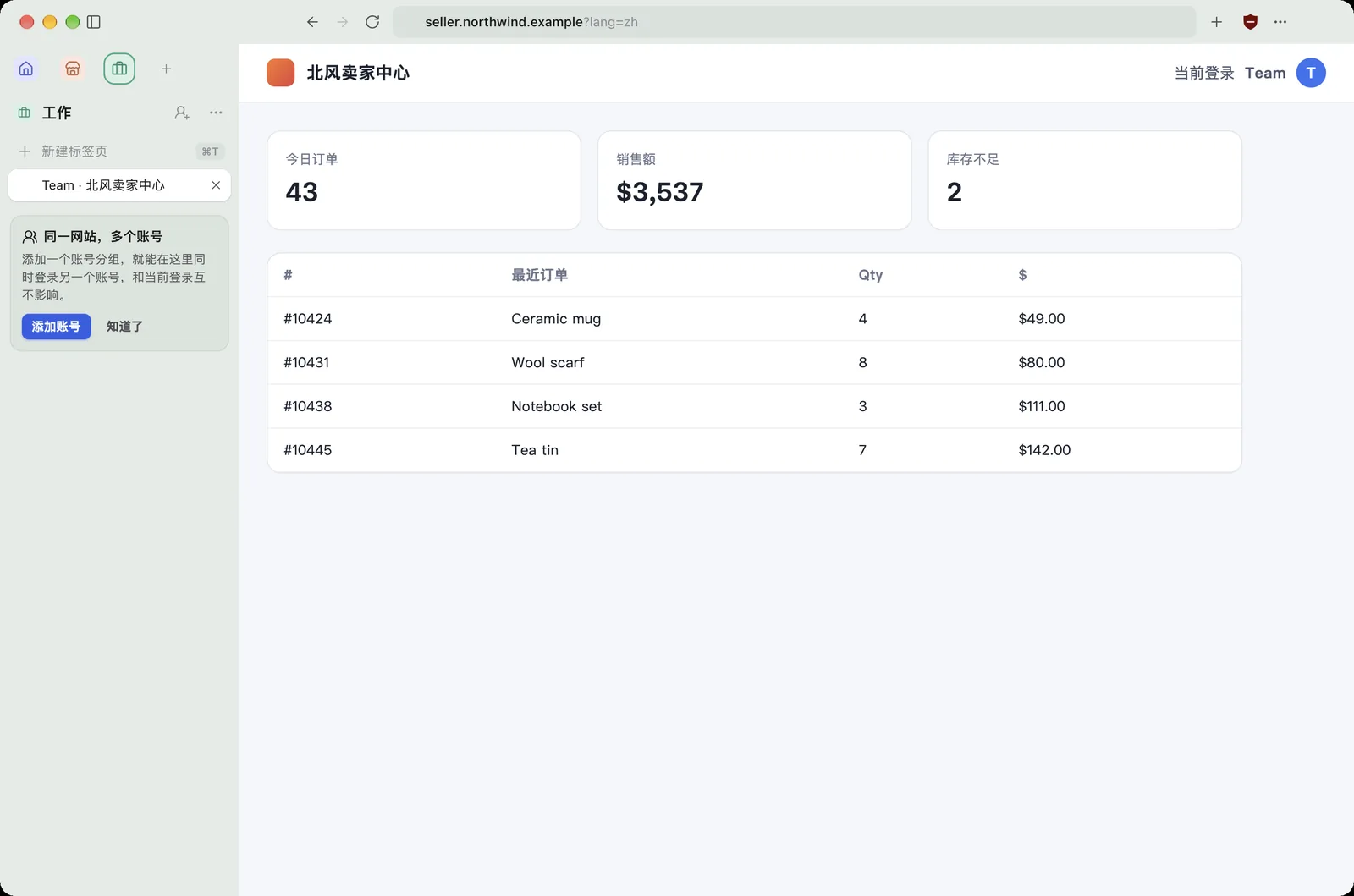
打开 设置 → 外观 → 工作空间色调,侧边栏和工具栏会染上当前工作空间的颜色,余光一扫就知道现在在哪边。工作空间里的账号,在分组标题上有圆形头像,固定标签上有小圆点,第二个身份始终有标记。
3. 用快捷键切换
工作空间按侧边栏顶部的顺序编号。Mac 上按 ⌃1、⌃2 直接跳过去,Windows 和 Linux 上是 Alt+1、Alt+2。记不住哪个是几号,就按 ⌘K(Windows 和 Linux 上是 Ctrl+K),标签页、工作空间和收藏都能搜。
4. 固定常开的页面
在“工作”里固定邮箱、日历、飞书这类每天开着的页面,在“个人”里固定自己天天看的网站。固定标签属于各自的工作空间,切换工作空间时整组一起换。
5. 管好从其他应用打开的链接
到 设置 → 通用 → 从其他应用打开的链接,有三种选择:在当前工作空间打开、总是在某个工作空间或账号里打开,或者 每次询问。如果你在浏览器之外点的链接几乎都来自工作软件,就选“总是在这里打开”并选“工作”。如果两边都有,就选每次询问;Selves 询问时可以勾选“以后 xxx.com 都在这里打开”,之后这个网站的链接就不再问了。公司自己的域名很适合这样记住;公私都会用到的网站(比如同一个在线文档服务)就别记。
开会共享屏幕
在会议软件里共享 Selves 窗口时,别人只能看到当前工作空间的标签列表,其他工作空间只是侧边栏顶部的几个小图标,看不到里面开了什么。所以习惯很简单:先切到“工作”,再共享这个窗口,而不是共享整个屏幕。
下班的时候
切到“个人”就行。工作的标签页原样留在“工作”里,第二天打开还是原来的样子。想省点内存,可以在标签页上右键选 休眠标签页,再点开时会重新加载。什么都不用关,工作的东西也不会出现在私人标签列表里。
这套设置做不到的事
有几条限制和工作直接相关,必须说清楚:
- 收藏夹和历史记录是共用的。 历史会标注每个页面来自哪个工作空间,但它们在同一份历史里。如果你需要工作收藏和历史完全分开,Chrome 多用户或 Edge 用户配置能做到,Selves 做不到。
- 扩展装一次,所有工作空间都有。 扩展的数据按登录分开(在工作那边登录的扩展,在个人那边是未登录状态),但一个能读取所有网页的扩展,在每个工作空间里都能读取。装扩展时心里有数。
- Selves 不是企业托管浏览器。 公司要求工作账号必须用指定浏览器或安全策略的,按公司要求来。把工作账号放到公司不允许的地方,是制度问题,不是技术问题。
- 公司电脑终究是公司电脑。 独立登录让账号之间互相隔开,但不会让你的私人浏览对设备或网络的管理者隐身。
想只清理一边也可以:工作空间菜单里有 清除此工作空间的浏览数据…,只清这个工作空间的历史、登录或缓存,另一边不受影响。
十分钟就能搭好
两个工作空间,打开色调,各固定三个常用页面,再设一条链接规则。大部分让人想“公私分开”的小状况,这样就基本不会再发生了。免费版包含 3 个独立登录(工作空间和账号合计),“工作”“个人”再加一个账号正好够用。下载 Selves 试试;等标签页越开越多,可以接着看 用工作空间、账号和分组整理标签页。
关于本文
本文由 Selves 的开发团队撰写,内容对应浏览器的当前版本。如果发现错误或过时的地方,请发邮件到 support@selvesbrowser.com,我们会及时更正。