
标签页太多、账号太多怎么整理?用工作空间、账号和分组搭一套顺手的结构
几十个标签页加好几个账号,怎么整理才不乱:工作空间按用途,账号按身份,分组按主题。附几种常见的布局示例。
标签页太多,最常听到的建议是“关掉一些”。有时候确实该关。但很多标签页开着是有原因的:它们是某个项目、某个客户、一次旅行计划的工作现场,或者是你每小时都要看一眼的小号。真正的问题往往不在数量,而在于所有东西都挤在一条平铺的列表里、共用一个登录,没办法把一整块事情收起来,过几天再原样拿出来。
下面这套结构是我们设计 Selves 时的出发点。在 Selves 里用起来最顺,但思路本身也适用于任何有多用户或标签分组的浏览器。
三个层级,加一个判断问题
Selves 有三种整理标签页的方式,各自回答一个问题:
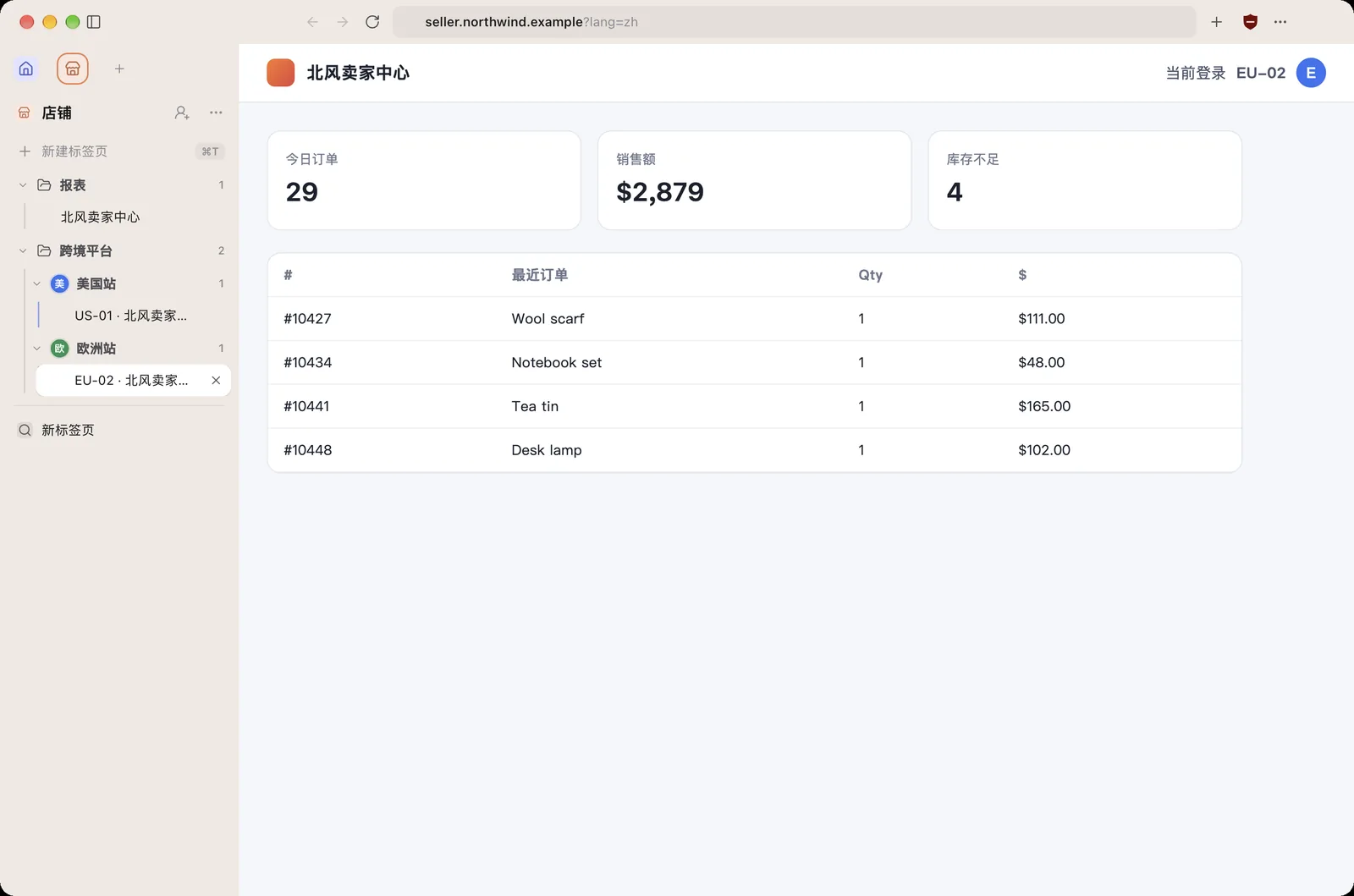
- 工作空间:我在做什么? 个人、工作、某个客户、学习。每个工作空间有自己的标签页、固定网站、颜色、图标,以及自己的默认登录。大多数人有两到五个就够了。
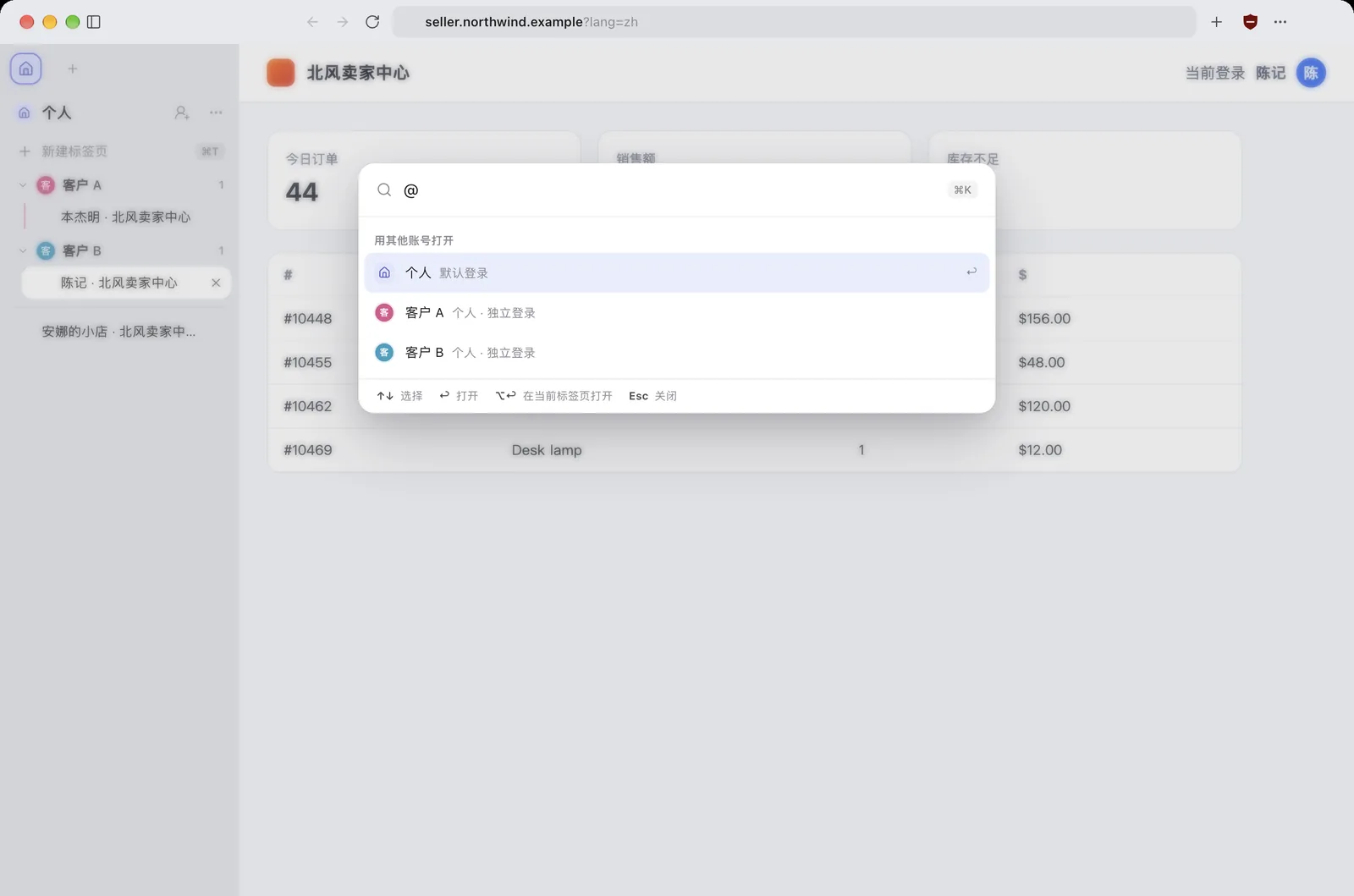
- 账号:我在这个网站上是谁? 账号是工作空间里一组带独立登录的标签页,用来在同一个网站上登第二个号,分组标题上有圆形头像。
- 分组:这是什么主题? 普通的标签页分组,比如“资料”“旅行计划”。分组里的页面沿用工作空间的登录,分组只管整齐。
另外还有固定标签:每个工作空间顶部那一小排图标,放那几个永远开着的网站。
遇到一个不知道该放哪的标签页,只问一个问题:它需要另一个登录吗? 需要,就放进账号;是生活或工作的另一块,就放进工作空间;只是一个主题,就放进分组。多数混乱都来自两种情况:本该用分组却建了工作空间,或者本该用账号却只建了个分组。
几条值得记住的规则
下面这些规则都源于登录的工作方式,很简单,记住了就不会有意外。
- 标签页的登录 = 它所在的账号;不在账号里,就是工作空间的登录。 普通分组不改变登录。
- 把标签页拖进或拖出账号,等于换了登录。 Cookie 没法跟着页面走,所以 Selves 会在新的登录下重新打开这个页面。没提交的内容会丢,先把表单填完再拖。
- 把整个账号移到另一个工作空间,登录跟着走。
- 账号里的固定标签始终属于这个账号,图标上带着账号的小圆点。
- 新标签页跟着你当前的位置。 在某个账号里按 ⌘T(Windows 和 Linux 上是 Ctrl+T),新标签页就在这个账号里打开;账号分组标题上的“+”也一样。
- Selves 不会自作主张建分组或账号。 在地址栏输入回车就是打开网页,结构永远由你自己决定。
- 删除和退出登录是两回事。 删除账号… 会关闭它的标签页,并永久删除它的登录和网站数据;清除此账号的登录数据… 只是退出这个账号里所有网站的登录,标签页保留。
四种好用的布局
自由职业者,同时服务三个客户
如果每个客户都给了你一套自己的邮箱、飞书或钉钉、文档,那就一个客户一个工作空间:这个客户的所有工具共用一个登录,颜色一看就知道在哪个客户那里,项目结束时整个收起来即可。如果每个客户只用一两个工具,那就建一个“客户”工作空间,每个客户一个账号,更轻便。两种都行,前一种在每个客户的标签页越来越多时更撑得住。
学生
一个“学习”工作空间,每门课一个分组;再加一个“个人”工作空间。学校的邮箱或教学平台账号如果和自己的号冲突,就在“学习”里加一个账号。B 站有主号和小号的话,在“个人”里给小号加一个账号就好。分组随便建,不占独立登录的名额,一门课一个分组没有任何成本。
同时运营几个品牌的新媒体账号
一个“工作”工作空间,同一个平台上每个品牌一个账号,按品牌命名;再建一个普通分组放数据分析和排期工具。想用另一个品牌的身份看同一条内容,右键链接选 用其他账号打开链接 最快。(电商店铺后台的情况我们单独写了 一篇,也讲了平台依然能看到什么。)
全家共用一台电脑
一人一个工作空间,各自的淘宝、视频会员登录就不会串。但要说明一点:工作空间没有密码保护,用这台电脑的人都能切到别人的工作空间,所以这是“整齐”,不是“隐私”。真想让家人之间互相看不到,还是用系统层面的不同用户账户。
让它保持整齐的几个习惯
- 跳转,别滚动。 ⌘K(Ctrl+K)可以搜索打开的标签页、工作空间、收藏和命令。Mac 上 ⌃1 到 ⌃9、Windows 和 Linux 上 Alt+1 到 Alt+9,直接切换到对应的工作空间。
- 让标签页休眠。 在标签页上右键选 休眠标签页,不关闭也能释放内存,再点开时重新加载。
- 批量关闭。 每个标签页的右键菜单里都有 关闭其他标签页 和 关闭下方的标签页;取消分组(保留标签页) 可以解散分组而不丢任何页面。误关了?⇧⌘T(Ctrl+Shift+T)找回来。
- 需要空间时收起侧边栏。 ⌘\(Ctrl+Shift+S)收起侧边栏;点工具栏上的工作空间按钮,侧边栏会以抽屉形式滑出来。
多少个算太多
侧边栏顶部的工作空间网格最多显示两行,再多时最后一格变成“+N”,点开是全部工作空间的列表。如果你经常用到这个列表,说明有些工作空间其实只是“披着工作空间外衣的分组”。
免费版包含 3 个独立登录,工作空间和账号合计。分组和固定标签不是登录,所以不限数量。Selves Pro 取消独立登录的数量限制。
从哪里开始
不用一开始就把整套结构设计好。先建你脑子里本来就有的那几个工作空间,通常是“工作”和“个人”,具体可以参考 浏览器里怎么公私分开。第一次需要登第二个号时再加账号,某个主题的标签页多到七八个时再建分组。还没用过的话,可以先 下载 Selves,首次启动只问两件事:选个外观,给第一个工作空间起个名字。
关于本文
本文由 Selves 的开发团队撰写,内容对应浏览器的当前版本。如果发现错误或过时的地方,请发邮件到 support@selvesbrowser.com,我们会及时更正。