
Chrome 应用商店打不开?国内用 Edge 加载项安装浏览器扩展的方法
Chrome 应用商店在国内无法直接访问,但大多数扩展在微软 Edge 加载项上也有。说明在 Selves 等 Chromium 浏览器里安装扩展的步骤、原理和限制。
在国内用 Chromium 内核的浏览器,装扩展几乎绕不开一个问题:Chrome 应用商店打不开。常见的应对办法是去第三方网站下载 .crx 文件,再打开开发者模式手动拖进去,麻烦不说,文件来源也说不清。其实大多数常用扩展在微软的 Edge 加载项商店里也有,而且国内一般可以直接访问。这篇讲清楚怎么用 Edge 加载项给 Selves 这类 Chromium 浏览器装扩展,背后是怎么实现的,以及目前有哪些限制。
为什么 Edge 加载项里的扩展也能用
Chrome、Edge、Brave 以及国内很多浏览器,用的都是 Chromium 这套扩展机制,扩展本身是通用的。很多扩展开发者会把同一个扩展同时发布到 Chrome 应用商店和 Edge 加载项两个商店。所以只要浏览器支持从 Edge 加载项安装,就不必非得打开 Chrome 应用商店。
在 Selves 里安装扩展
Selves 支持从 Chrome 应用商店或 Edge 加载项安装扩展。系统地区是中国大陆时,扩展设置里会优先推荐 Edge 加载项。
方法一:粘贴链接(最常用)
- 打开 Edge 加载项,搜索你要的扩展,进入它的详情页,复制地址栏里的链接,格式类似
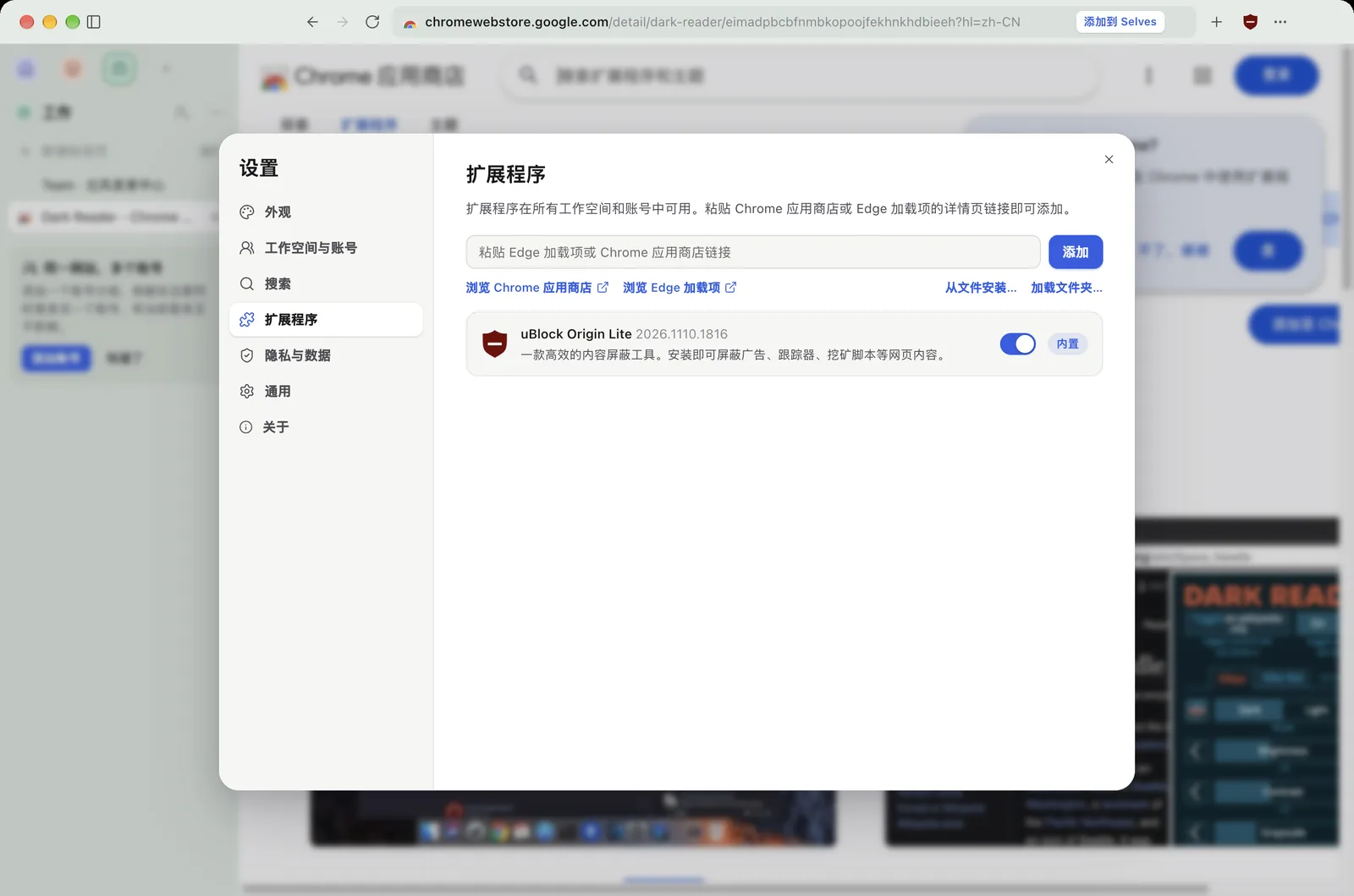
microsoftedge.microsoft.com/addons/detail/名称/扩展ID。 - 在 Selves 里打开 设置 → 扩展程序,把链接粘贴进输入框,点 添加。只粘贴扩展 ID 也可以。
- 提示添加成功后,点 立即重启。重启后扩展就能用了。
方法二:在商店页面上直接添加
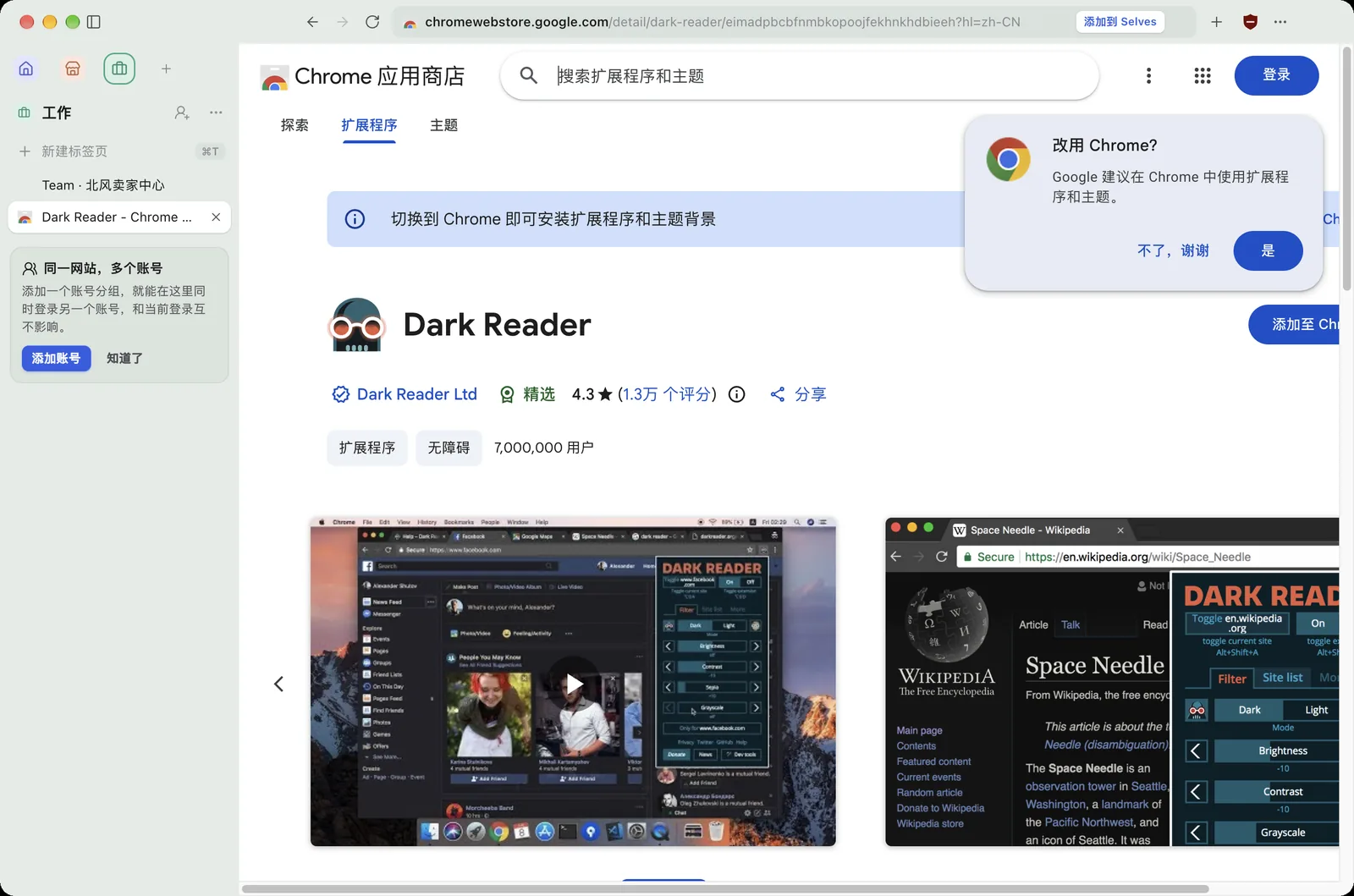
在 Selves 的标签页里打开某个扩展的详情页,地址栏里会出现一个 添加到 Selves 按钮,点它就会直接下载安装,装好后提示重启。如果习惯性点了商店自带的“添加至 Chrome”,Chromium 只会把它装进当前工作空间;Selves 会发现并接管它,重启后在所有工作空间都能用。
方法三:从本地文件安装
手头有 .crx 或 .zip 安装包的,用扩展设置里的 从文件安装…(在 Selves 里下载的 .crx 会直接询问是否添加,不会再交给 Chrome 打开);开发者可以用 加载文件夹… 加载解压后的扩展。不过来源不明的 .crx 文件可能被人改过,能从官方商店装的,尽量从官方商店装。
背后是怎么实现的
Selves 基于 CEF(Chromium Embedded Framework)开发。CEF 提供 Chromium 内核,但不带 Chrome 自己的界面,这让我们可以自己设计侧边栏、工作空间和账号,代价是 Chrome 的扩展管理页面和商店那套安装流程都不存在。好在我们实测下来,扩展的运行环境是完整的:内容脚本、后台 Service Worker、广告拦截扩展依赖的 declarativeNetRequest、弹出页面和 chrome.* API 都能正常工作。所以安装这一步由 Selves 自己完成:
- 按 Chrome 的方式,从 Edge 加载项或 Chrome 应用商店下载扩展安装包(CRX 文件);
- 解析安装包头部,用开发者的公钥算出扩展 ID;
- 解压扩展(任何想写到扩展目录之外的文件都会被拒绝),并把开发者公钥写进扩展的清单文件,让安装后的扩展 ID 和商店里的一致。有些扩展要和自己的服务器或桌面客户端通信,靠的就是这个 ID;
- 下次启动时,把扩展加载到所有工作空间和账号里。
Edge 加载项和 Chrome 应用商店有什么不同
- 不是每个扩展都两边都有。 有些扩展只发在其中一个商店,两边的版本也可能不同步,因为开发者是分别上传的。
- 同一个扩展,两边的 ID 通常不一样。 只从一个商店装,别两边各装一次,否则会变成两个互不相通的扩展。
- 只粘贴 ID 时,Selves 会先试你所在地区优先的商店,再试另一个。 在中国大陆就是先试 Edge 加载项。设置页里“浏览 Edge 加载项”的入口也会排在前面。
目前的限制
大部分扩展的表现和在 Chrome 里一样,广告拦截、密码管理、翻译、网页深色、效率工具都没问题。差别主要在 Chrome 界面相关的部分:
- 工具栏图标上不显示角标(比如未读数)。
- 扩展添加的右键菜单项不会出现。
- 安装和移除都需要重启后生效。
- 暂时不会在后台自动更新扩展。 已安装扩展的版本可以在 设置 → 扩展程序 里看到。
- 只支持当前 Chromium 能运行的扩展。 Selves 跟随新版 Chromium,新版 Chrome 已经不能运行的老扩展,在 Selves 里也无法运行。
扩展和多账号
在 Selves 里,扩展只需装一次,所有工作空间和账号都能用。但每个登录都有一份独立的扩展数据,和 Chrome 的多个用户一样。实际用起来就是:密码管理器这类需要登录的扩展,要在每个账号里各登录一次;在某个账号里改的扩展设置,只对这个账号生效。
这也意味着,一个有权“读取和更改你在所有网站上的数据”的扩展,在每个工作空间里都有这个权限。广告拦截和密码管理器本来就需要这样,但这也提醒我们:只装信得过的扩展,尽量从官方商店装,用不上的就删掉。
值得为了装扩展换浏览器吗
单为这一点,大概不值得。如果你用的是 Edge,它本来就能直接从 Edge 加载项安装,步骤比 Selves 还少。扩展支持真正重要的场景,是你因为别的原因想换浏览器,比如 一个浏览器同时登录多个账号,或者 把工作和生活分开,又不想放弃已经用惯的扩展。如果是这样,可以 下载 Selves,从一个链接开始装第一个扩展,重启一次就好。
关于本文
本文由 Selves 的开发团队撰写,内容对应浏览器的当前版本。如果发现错误或过时的地方,请发邮件到 support@selvesbrowser.com,我们会及时更正。